Analyse de la trésorerie
Objectif
L’option Analyse de la trésorerie permet aux utilisateurs de faire le suivi des recettes, déboursés et fonds disponibles selon des paramètres prédéterminés; les montants résultants sont affichés dans des tableaux. Le forage vers de l’information plus détaillée, comme la liste des transactions associées, est l’une des fonctionnalités offertes.
D’autres éléments comme le rafraîchissement automatique des tableaux d’analyse peuvent également être configurés.
Il est aussi possible d’accéder à cette option au moyen d’un applet du tableau de bord de maestro*.
Pour le mode d’emploi et la configuration de l’applet, se référer au Comment faire?Analyse de la trésorerie. |
prérequis
- Configurations générales (Grand Livre > Généralités > Analyse de la trésorerie)
- Gestion des comptes
- Gestion des comptes de banque
- Budget annuel
- Paie / Salaires
- Configuration des lignes
- Configuration des formats d'affichage
- Gestion des types d’ajustements manuels
Icônes
Icône | Titre | Sert à |
|---|---|---|
 | Rafraîchir | Rafraîchir l’information de l’analyse en fonction des paramètres prédifinis. |
 | Configuration | Accéder à la fenêtre Options dans laquelle les utilisateurs peuvent spécifier des paramètres comme la fréquence à laquelle les données de l’analyse doivent être rafraîchies et si les comptes de banque apparaissant dans les tableaux doivent être groupés. Cliquer ici pour une description de la fenêtre Options. |
ÉtapeS
| maestro* > Comptabilité > Gestion financière > Analyse de la trésorerie > Analyse de la trésorerie |
Analyser le flux de la trésorerie
- Entrer l’
 information dans les champs en fonction des besoins.
- Cliquer le bouton Rafraîchir pour accéder au tableau d’analyse de la trésorerie.
L’analyse qui est présentée correspond aux paramètres de lignes et de colonnes préalablement configurés dans maestro*, dans les options Configuration des lignes etConfiguration des formats d’affichage.
Pour plus de renseignements sur les règles relatives aux lignes et les méthodes de calcul, de même que les périodes définies par les colonnes, se référer aux rubriques d’aide (F1) correspondantes.
L’analyse s’étend sur plusieurs onglets :
- le premier onglet, Tous les comptes, affiche le sommaire des montants associés à tous les comptes inclus dans le groupe;
- chaque onglet supplémentaire présente les données propres à un compte.
Sur chaque onglet, dans le coin supérieur gauche du tableau, le champ Marge de crédit indique le montant disponible. Le montant de la Marge de crédit peut être inscrit dans l’option Gestion des comptes de banque.
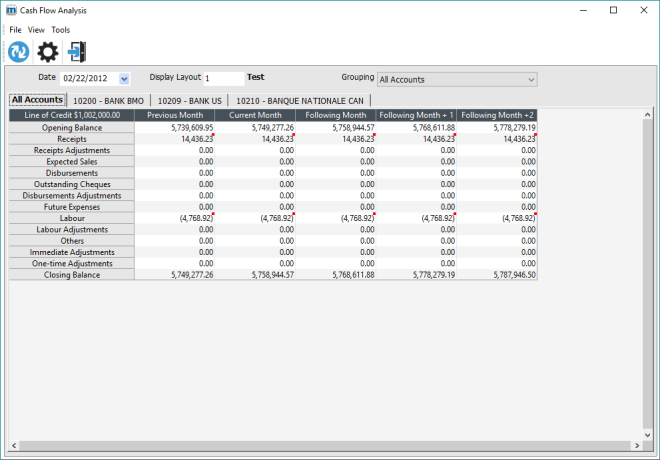
- Dans le tableau, double-cliquer sur une cellule pour accéder à de l’information détaillée pour un montant spécifique.
Il est possible de forer dans toutes les cellules de l’analyses, mises à part celles des soldes du début et à la fin. Le forage permet d’afficher la listes des transactions associées au montant.
Un carré rouge dans le coin supérieur droit d’une cellule indique ques des transactions ont été enregistrées. Toutes les transactions des périodes précédentes sont des transactions enregistrées.
- Répéter lesétapes 1 et 2 pour voir les différents regroupements.
- Cliquer Quitter pour fermer la fenêtre.
Voir aussi
Procédures
Procédures
Comment faire
Annexe
Fenêtre Options
La fenêtre Options permet de définir les paramètres spécifiques à la fenêtre Analyse de la trésorerie, comme leRafraîchissement automatique, la Description des banques, etc.
- Entrer l’
information requise en fonction des besoins.
- Cliquer sur Ok quitter la fenêtre Options et revenir à la fenêtre Analyse de la trésorerie.